Tự động hoá đầu tiên không cần code: email, AI, bảng tính
Dựng luồng đầu tiên bằng Make bản miễn phí: email mới, AI tóm tắt 3 ý, ghi vào Google Sheets. Không cần code, không cần khoá API, kèm giới hạn cần biết.
Hướng dẫn10 phút đọc
Mục lục
- Luồng đầu tiên đừng gửi gì ra ngoài
- Vì sao chọn Make cho luồng đầu tiên
- Luồng sẽ chạy thế nào
- Chuẩn bị trước khi mở Make
- Dựng từng bước trong Make
- Bước 1: gắn Gmail
- Bước 2: thêm bước AI
- Bước 3: ghi vào Google Sheets
- Bước 4: chạy thử, đổi lịch, rồi mới bật
- Gói miễn phí đủ cho bao nhiêu email
- Việc nào nên tự động hoá đầu tiên
- Khi nào chưa nên tự động hoá
- Khi luồng này chạy ổn rồi
- Nguồn tham khảo
Giả sử bạn bán bánh trên mạng. Sáng nào cũng vậy: mở Gmail, đọc từng email đặt hàng, chép tên khách, món, ngày giao sang Google Sheets. Mất chừng mười lăm phút. Không khó. Chỉ chán, và hôm nào vội là chép sót.
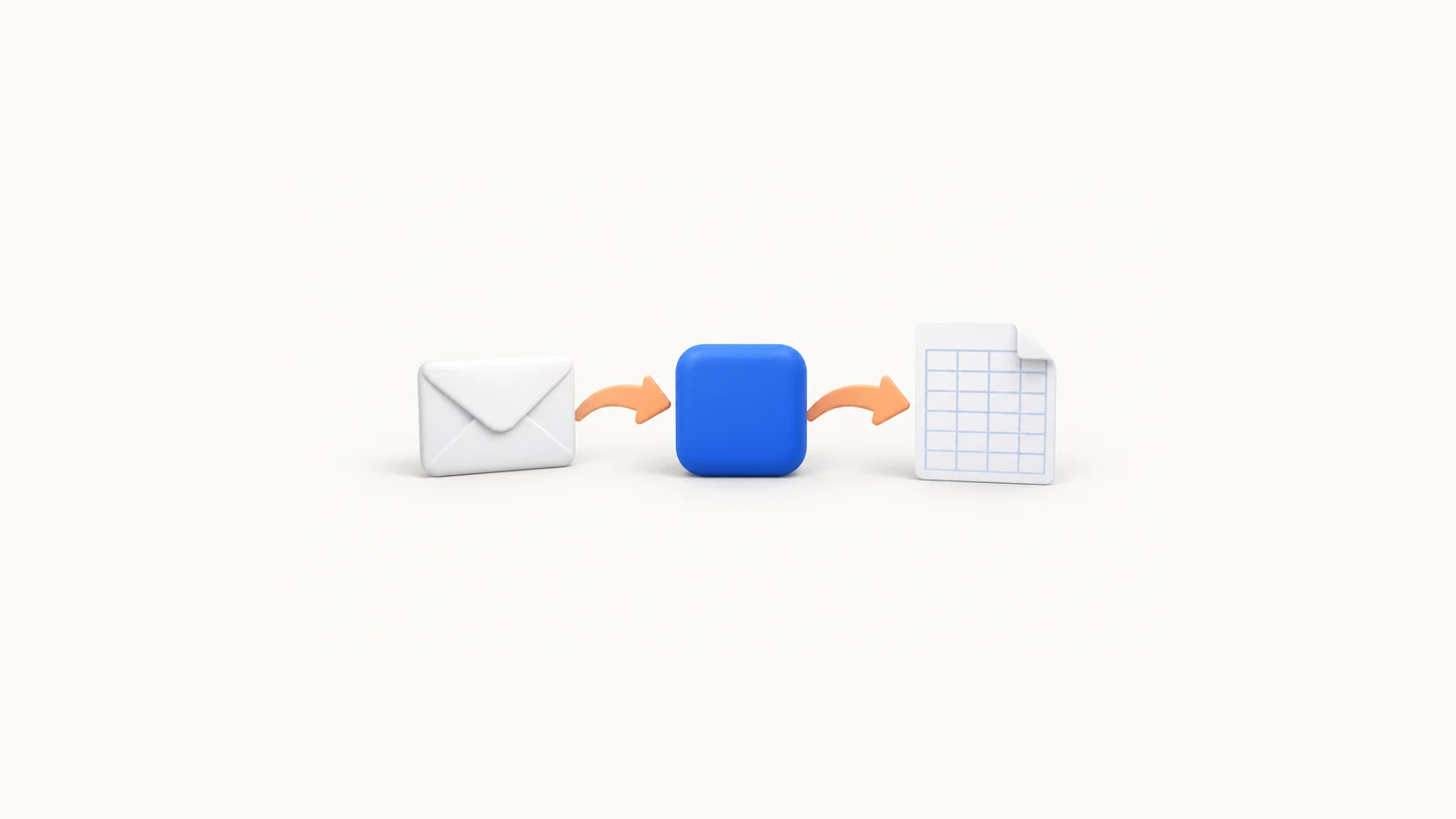
Việc kiểu này máy làm được mà bạn không cần biết code. Bài này dẫn bạn dựng đúng một luồng: có email mới → AI tóm tắt 3 ý → ghi thành một dòng trong Google Sheets, bằng Make bản miễn phí. Đọc xong bạn biết bấm vào đâu, gói miễn phí cho tới đâu, và lúc nào chưa nên để máy tự chạy.
Luồng đầu tiên đừng gửi gì ra ngoài
Nhắc tới tự động hoá, nhiều người nghĩ ngay tới "AI tự trả lời khách". Nghe rất đã. Mình khuyên ngược lại: luồng đầu tiên của bạn chỉ nên đọc và ghi vào chỗ của riêng bạn, không gửi gì cho ai cả.
Luồng chỉ ghi vào bảng tính thì lỡ AI tóm sai, bạn nhìn bảng là thấy. Phần code bạn sợ thì gần như không xuất hiện ở đây: bạn thêm vài ô, nối lại, điền mấy ô chữ.
Chưa rõ việc nào đáng tự động hoá thì đọc trước Tự động hoá với AI: việc nào nên làm.
Vì sao chọn Make cho luồng đầu tiên
Ba cái tên hay gặp là Zapier, Make và n8n. Với đúng luồng email → AI → bảng tính, Make hợp nhất vì hai chỗ trong tài liệu của hãng:
- Gói miễn phí có 1.000 credit mỗi tháng. Credit là đơn vị Make trừ khi một ô chạy; mặc định một lần chạy là một credit.
- Make có sẵn ứng dụng Make AI Toolkit. Dùng với AI do chính Make cung cấp thì gói nào cũng dùng được, không cần khoá API (chuỗi mã riêng để phần mềm dùng tài khoản AI của bạn). Gói miễn phí bị giới hạn 200.000 token đầu vào mỗi tuần (token là mẩu chữ nhỏ AI đọc và tính phí).
Gói miễn phí của Zapier chỉ cho mỗi luồng một trình kích hoạt và một hành động, nên luồng ba bước này phải lên gói trả phí. n8n có bản tự cài, nhưng tự lo máy chủ thì đâu còn là "không cần code".
Khoá API chỉ cần khi bạn muốn dùng tài khoản OpenAI hay Anthropic của riêng mình thay cho AI của Make; tài liệu Make ghi kiểu kết nối này cần gói trả phí (Core trở lên). Tới lúc đó, đọc cách giữ khoá API an toàn trước khi dán khoá vào đâu.
Luồng sẽ chạy thế nào
Trong Make, một luồng gọi là scenario, mỗi bước là một module (một ô trên màn hình). Gmail lo phần gắn nhãn; ba bước sau chạy trong Make, theo lịch bạn đặt.
- Email mớiThư đặt hàng được Gmail tự gắn nhãn
- Make lấy thưGhé hộp thư theo lịch bạn đặt
- AI tóm 3 ýMake AI Toolkit đọc và tóm tắt
- Thêm dòngGoogle Sheets ghi người gửi, tiêu đề, tóm tắt
Chuẩn bị trước khi mở Make
- Tài khoản Make gói miễn phí, đăng ký ở make.com.
- Một nhãn trong Gmail, ví dụ
Đơn hàng, và một bộ lọc tự gắn nhãn đó: bấm "Hiển thị tuỳ chọn tìm kiếm" ở ô tìm kiếm, nhập điều kiện (tiêu đề có chữ "Đơn hàng"), bấm "Tạo bộ lọc", chọn gắn nhãn, rồi bấm "Tạo bộ lọc" lần nữa. - Một bảng Google Sheets mới, hàng đầu ghi năm tiêu đề cột:
Ngày nhận,Người gửi,Tiêu đề,Tóm tắt,Đã kiểm. Cột cuối để trống cho bạn tự đánh dấu.
Cái nhãn ở bước 2 trông nhỏ nhưng mình thấy quan trọng nhất. Nó khiến luồng chỉ đọc đúng thư đặt hàng, không đụng tới thư ngân hàng hay thư riêng của bạn.
Dựng từng bước trong Make
Bước 1: gắn Gmail
Tạo scenario mới, bấm dấu cộng ở giữa màn hình, tìm Gmail và chọn Watch emails (theo dõi thư mới). Bấm Create a connection, đăng nhập Google và cho phép. Mấy ô nên để ý:
- Filter type: chọn Simple filter, rồi ở Label chọn nhãn
Đơn hàng. - Criteria: chọn All emails, vì bạn có thể đã mở thư trên điện thoại trước khi Make kịp ghé.
- Mark email message(s) as read when fetched: tắt đi, để thư vẫn hiện là chưa đọc với bạn.
- Limit (số thư tối đa mỗi lượt): đặt cỡ số đơn nhiều nhất trong một ngày, ví dụ 20, vì luồng này chỉ ghé mỗi sáng một lần (xem bước 4).
- Content format: chọn Full content, để bước AI có nội dung thư mà đọc.
Với tài khoản @gmail.com cá nhân, tài liệu Make ghi Google chỉ cho giữ kết nối sáu tháng, sau đó phải cấp quyền lại ở mục Connections. Đặt lịch nhắc luôn từ hôm nay.
Bước 2: thêm bước AI
Bấm dấu cộng bên phải ô Gmail, tìm Make AI Toolkit, chọn Simple Text Prompt (gửi một câu lệnh, nhận lại chữ). Make cũng có module Summarize text làm sẵn, nhưng Simple Text Prompt cho bạn tự quy định "đúng 3 ý" và cách trình bày.
Lần đầu, bấm Create a connection. Ở gói miễn phí, tài liệu chỉ yêu cầu chọn mô hình rồi Save, không hỏi khoá API. Tóm tắt ba ý không cần mô hình to, mà mô hình càng lớn càng ăn credit.
Ở ô Text, dán câu lệnh dưới đây. Chỗ nào trong ngoặc vuông thì xoá đi, bấm vào ô và chọn trường tương ứng Make lấy được từ module Gmail.
Bạn là người trực hộp thư đơn hàng của một tiệm bánh nhỏ.
Dưới đây là một email khách gửi tới.

Tiêu đề: [chọn trường tiêu đề thư từ Gmail]
Nội dung: [chọn trường nội dung thư từ Gmail]

Hãy tóm tắt đúng 3 ý, mỗi ý một dòng, đánh số 1), 2), 3):
1) Khách cần gì: món, số lượng
2) Thời gian và địa chỉ giao, nếu có
3) Việc mình cần làm tiếp

Chỉ dùng thông tin có trong email. Thiếu thông tin nào thì ghi "chưa rõ", không tự đoán.
Nếu đây không phải email đặt hàng hay hỏi hàng, chỉ trả lời đúng hai chữ: BỎ QUA
Đánh số 1) thay vì gạch đầu dòng vì ô Google Sheets bắt đầu bằng dấu trừ dễ bị hiểu nhầm thành công thức. Câu "không tự đoán" giảm chuyện AI điền bừa, nhưng không chặn được hẳn.
Bước 3: ghi vào Google Sheets
Thêm module Google Sheets, chọn Add a row. Kết nối tài khoản Google, chọn bảng tính và trang tính vừa tạo, ở Table contains headers chọn Yes. Rồi ghép từng cột:
Ngày nhận,Người gửi,Tiêu đề: chọn các trường tương ứng từ module Gmail.Tóm tắt: chọn kết quả của module Make AI Toolkit.Đã kiểm: để trống.
Thư không phải đơn vẫn thành một dòng ghi "BỎ QUA". Cứ để đó, cuối ngày lọc đi là xong. Quen tay rồi thì học cách đặt bộ lọc giữa hai ô trong Make.
Bước 4: chạy thử, đổi lịch, rồi mới bật
Gửi cho chính bạn một, hai email đặt hàng giả có gắn nhãn, rồi bấm Run once và mở bảng tính xem có dòng mới không. Chạy thử cũng là chạy thật: dòng thêm vào là thật, credit trừ cũng thật. Ô Gmail không lấy được thư nào thì kiểm lại nhãn và mục Criteria.
Ổn rồi thì lưu, bấm vào chỗ ghi lịch (mặc định "Every 15 minutes") và đổi đi. Mỗi lần Make ghé hộp thư là 1 credit, có thư hay không. Để 15 phút thì riêng việc ghé đã gần 3.000 lần một tháng, gấp ba gói miễn phí. Với đơn bánh, chọn Daily, đặt 7 giờ sáng: 30 lần ghé một tháng. Cần thêm buổi chiều thì thêm một giờ chạy nữa. Xong mới bật Activate scenario.
Gói miễn phí đủ cho bao nhiêu email
Đây là phép tính thô của mình, không phải số đo. Có hai khoản:
- Lượt ghé hộp thư: 1 credit mỗi lần, có thư hay không. Mỗi sáng một lần thì khoảng 30 credit một tháng.
- Mỗi email lấy được: 1 credit cho dòng Google Sheets, cộng phần AI. Phần AI tính theo token và mô hình; theo bảng quy đổi trong trang Credits, email ngắn với mô hình nhỏ thường chưa tới 1 credit. Cứ tính tròn 2 credit một email cho chắc.
Chục email một ngày là chừng 300 email, 600 credit một tháng, cộng 30 lượt ghé: vẫn dưới 1.000. Còn 200.000 token mỗi tuần, nếu mỗi lượt gửi AI khoảng 1.000 token thì được chừng 200 lượt; email dài, kéo theo chuỗi trả lời cũ thì tốn hơn nhiều. Chạy vài ngày rồi xem mức credit đã dùng trong tài khoản Make là biết thật.
Việc nào nên tự động hoá đầu tiên
Với mình, việc đầu tiên nên có ba điểm: ngày nào cũng có, sai một lần không ai mất tiền, và kết quả nằm trong bảng tính của bạn chứ không đi thẳng tới khách. Tóm tắt email đặt hàng hay email liên hệ như trên là một ví dụ. Gom thư báo giá của nhà cung cấp vào một bảng để so, hoặc ghi thư đăng ký lớp học vào danh sách, cũng hợp.
Khi nào chưa nên tự động hoá
- ?Luồng tự gửi gì cho khách?Chỉ cho AI viết nháp
- ?Thư có CCCD, số tài khoản?Chưa đưa vào luồng
- ?Sai một dòng là mất tiền?Giữ người làm, AI chỉ phụ
- Dựng thử được, chạy song song vài ngày
Gửi nhầm. AI có thể đọc sai số lượng, nhầm ngày giao. Kết quả nằm trong bảng của bạn thì bạn còn kịp thấy. Luồng tự trả lời khách thì bạn biết cái sai khi khách đã cầm nó trong tay.
Lộ dữ liệu. Nội dung thư đi qua Make và qua nhà cung cấp AI. Tài liệu Make AI Toolkit ghi Make không lưu dữ liệu và không dùng nó để huấn luyện AI, nhưng nhật ký mỗi lần chạy vẫn giữ 30 ngày, tức nội dung thư có nằm ngoài Gmail của bạn một thời gian. Thư có giấy tờ tuỳ thân, số tài khoản, chuyện sức khoẻ thì mình khuyên đừng đưa vào luồng nào cả. Xem thêm Quyền riêng tư khi dùng AI.
Tuần đầu, cứ làm tay song song: cuối ngày so bảng với email gốc, đánh dấu cột Đã kiểm. Vài ngày liền không sai mới bớt kiểm. Bước nhìn lại này mình không khuyên bỏ hẳn, kể cả khi luồng đã chạy êm cả tháng.
Khi luồng này chạy ổn rồi
Luồng ở trên là kiểu "khi có A thì làm B", mọi bước vạch sẵn. Việc không vạch trước được, như đọc thư khiếu nại rồi tự quyết có hoàn tiền không, là chuyện của AI agent, và người mới chưa cần vội tới đó. Một luồng nhỏ chạy mỗi sáng đã đỡ cho bạn mười lăm phút. Chạy vài tuần, bạn sẽ tự nhìn ra việc thứ hai đáng giao cho máy.
Nguồn tham khảo
Kiểm tra ngày 02/11/2026.
- Make pricing: gói miễn phí 1.000 credit mỗi tháng.
- Operations: Make, mỗi lần ô kích hoạt kiểm dữ liệu mới là 1 operation, bất kể lấy được bao nhiêu thư.
- Credits: Make, mặc định 1 operation là 1 credit, AI của Make tính credit theo token và mô hình.
- Make AI Toolkit: dùng được trên mọi gói với AI của Make, gói miễn phí 200.000 token đầu vào mỗi tuần, kết nối OpenAI hay Anthropic riêng cần gói trả phí và khoá API, nhật ký giữ 30 ngày.
- Gmail modules và Gmail connection: Make, các ô của Watch emails, kết nối Gmail cá nhân phải cấp quyền lại sau sáu tháng.
- Google Sheets modules: Make, module Add a row.
- Schedule a scenario và Step 10: Schedule your scenario: Make, lịch mặc định 15 phút, tuỳ chọn Daily nhiều giờ chạy, bật lịch để thử cũng tốn credit.
- What's included in Zapier's Free plan: Zapier, 100 task mỗi tháng, mỗi luồng một trình kích hoạt và một hành động.
- Tạo quy tắc để lọc email: Google, cách tạo bộ lọc trong Gmail.